

应用教程:
在 MVTec HALCON 中使用线偏振度(DoLP)图像进行模板匹配
附教程和示例源代码
许多机器视觉用户会选择第三方 GigE Vision 软件,以使用其丰富的图像处理功能。对于市面上的大多数偏振相机,用户需要先将原始数据导入 MVTec HALCON 等软件,并自行开发偏振处理算法,之后才能调用现有图像处理库处理这些数据。LUCID 偏振相机具备相机端偏振处理功能,可直接在相机内完成数据预处理。用户可将数据直接导入任何支持 GigE Vision 的软件,并立即使用其中的图像处理功能,从而缩短开发和集成时间。
在零件匹配等应用中,获取清晰的物体轮廓是匹配算法有效运行的关键。然而,眩光等现象会使物体形状更难辨认。偏振相机输出的线偏振度(DoLP)数据能够清晰呈现边缘和角点轮廓,并且较少受到眩光影响。以下示例演示如何在 MVTec HALCON 中配置相机,对反光金属物体进行模板匹配。
所需设备与软件:
- Triton (TRI050S-P/Q) 或 Phoenix (PHX050S-P/Q) 500 万像素偏振相机
- Triton 500 万像素偏振相机固件版本:1.32.0.0 或更高版本;或
- Phoenix 500 万像素偏振相机固件版本:1.40.0.0 或更高版本
- MVTec HALCON — Windows 32/64 位版本:13.0.1.1 或更高版本
在 MVTec HALCON 中使用线偏振度(DoLP)图像进行模板匹配
步骤 1:将 LUCID 偏振相机连接到 MVTec HALCON
有关连接方法,请参阅我们的入门指南。相机连接到 MVTec HALCON 后,请继续执行步骤 2。

步骤 2:启用 DoLP 到 Mono8 的像素格式映射
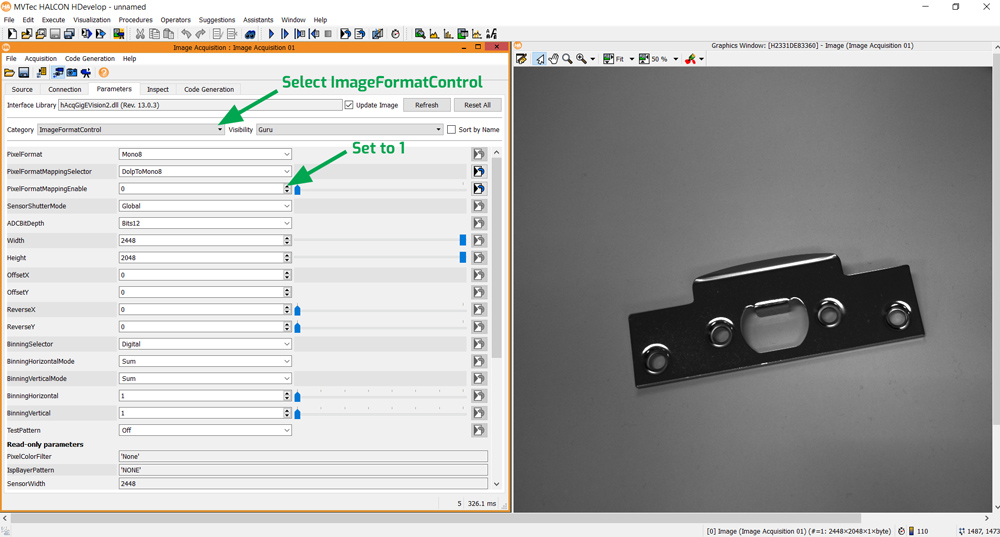
要将 DoLP 数据导入 HALCON,需先将其映射为 HALCON 支持的像素格式,例如 Mono8。默认情况下,偏振数据映射处于禁用状态。要启用此功能,请选择 ImageFormatControl,并将 PixelFormatMappingEnable 从 0 设为 1。
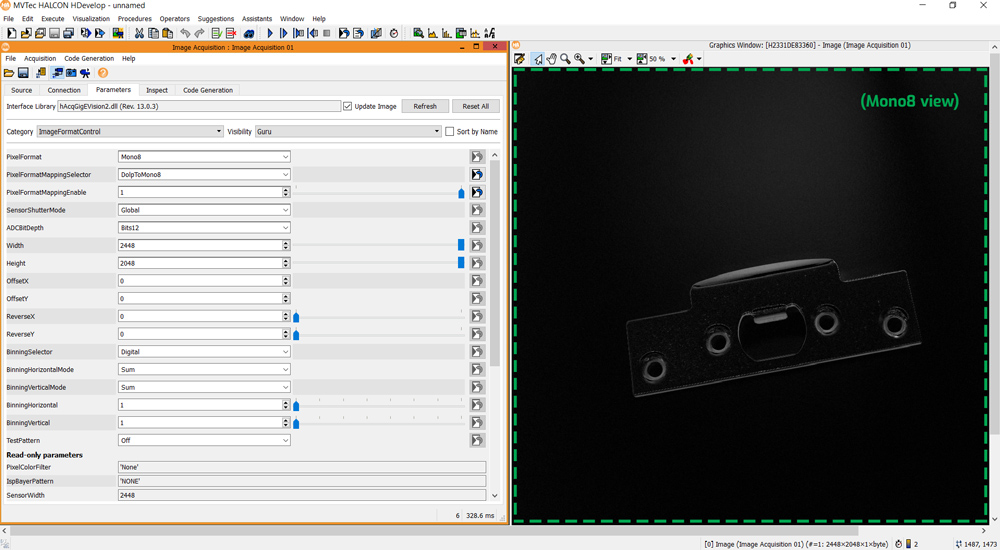
启用映射后,在“Connection(连接)”选项卡中单击“Snap(单帧采集)”。相机应以 Mono8 图像格式向 HALCON 发送 DoLP 图像。对于彩色偏振相机,也可采用相同方法,通过 Bayer8 图像格式传输。
步骤 3:使用 HALCON 进行二维匹配
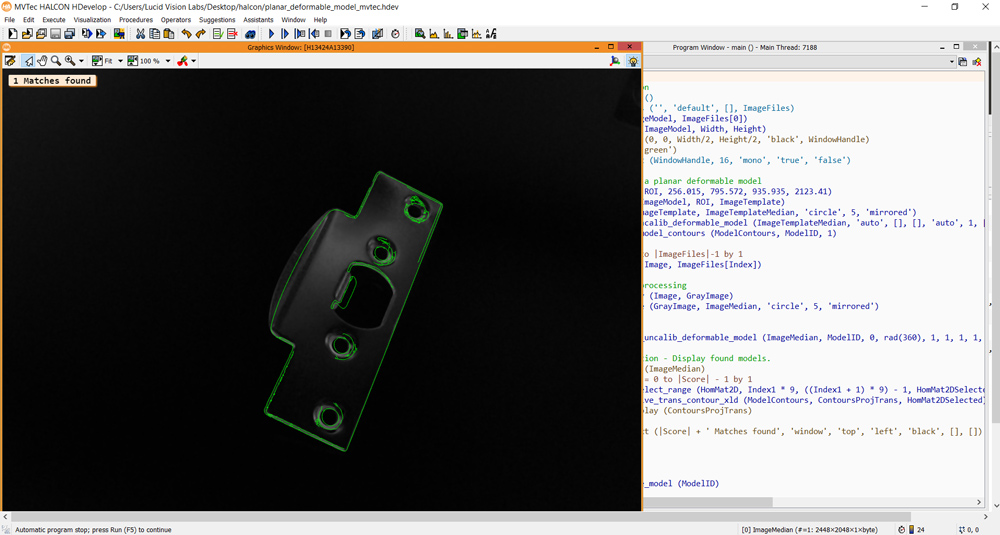
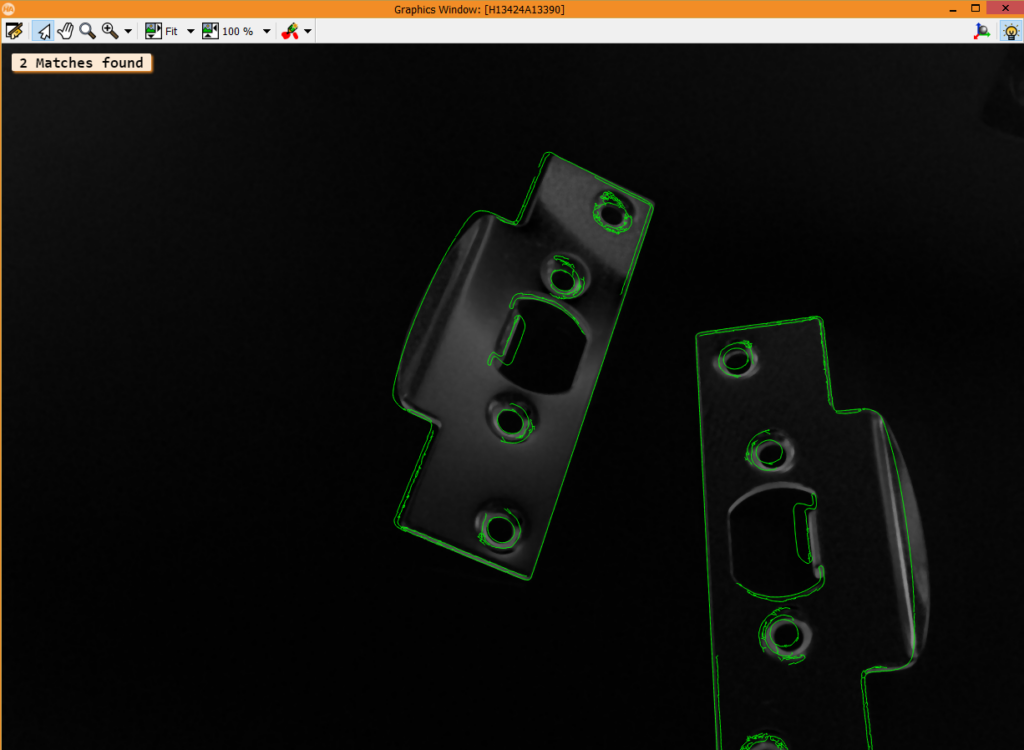
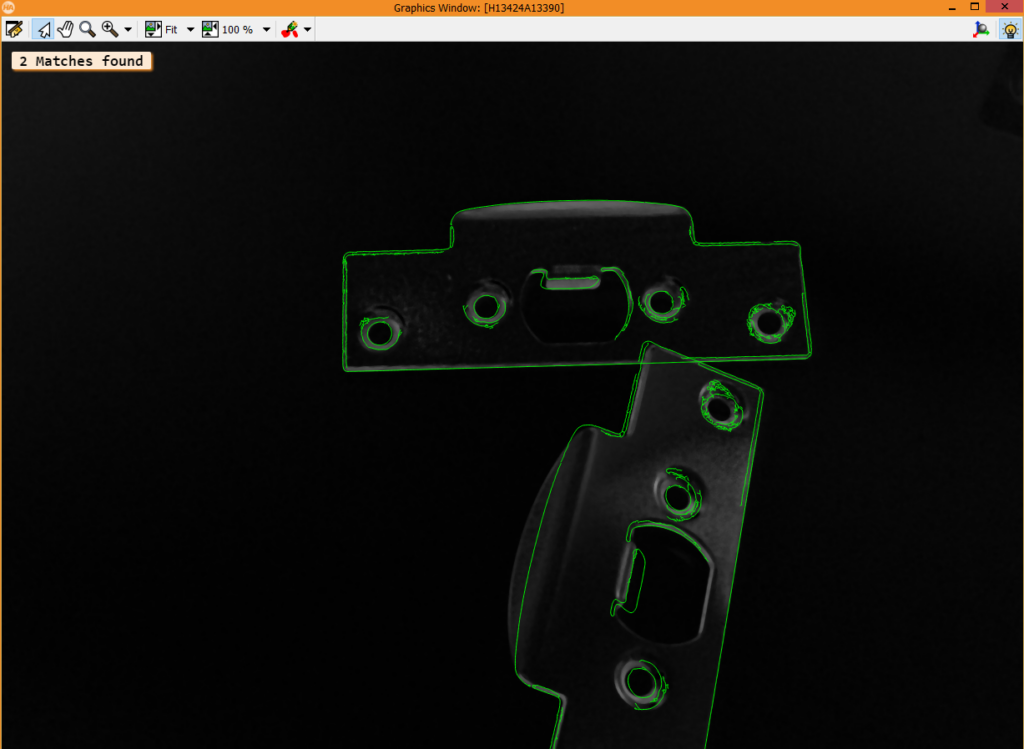
将偏振数据映射并导入 HALCON 后,用户即可使用标准图像处理功能处理图像。下图展示了通过平面形变匹配在 DoLP 图像中匹配物体的示例。这种匹配方法的优势在于,即使物体在图像中存在透视形变,也能完成匹配。
总结
借助相机端偏振处理功能,用户使用 LUCID 偏振相机时可缩短软件开发和硬件集成时间,并通过第三方软件库立即开始应用测试,例如 MVTec HALCON。
以下代码演示如何使用平面形变匹配,在 DoLP 图像(JPEG 图像)中匹配物体。
<?xml version="1.0" encoding="UTF-8"?><hdevelop file_version="1.2" halcon_version="19.05.0.0"><procedure name="main"><interface/><body><c></c><c> * 初始化</c><l> dev_update_off ()</l><l>list_image_files ('', 'default', [], ImageFiles)</l><l>read_image (ImageModel, ImageFiles[0])</l><l>get_image_size (ImageModel, Width, Height)</l><l>dev_open_window (0, 0, Width/2, Height/2, 'black', WindowHandle)</l><l>dev_set_color ('green')</l><l>set_display_font (WindowHandle, 16, 'mono', 'true', 'false')</l><c></c><c>* 创建平面形变模型</c><l>gen_rectangle1 (ROI, 256.015, 795.572, 935.935, 2123.41)</l><l>reduce_domain (ImageModel, ROI, ImageTemplate)</l><l>median_image (ImageTemplate, ImageTemplateMedian, 'circle', 5, 'mirrored')</l><l>create_planar_uncalib_deformable_model (ImageTemplateMedian, 'auto', [], [], 'auto', 1, [], 'auto', 1, [], 'auto', 'none', 'use_polarity', [3,30], 'auto', [], [], ModelID)</l><l>get_deformable_model_contours (ModelContours, ModelID, 1)</l><c></c><l>for Index := 0 to |ImageFiles|-1 by 1</l><l> read_image (Image, ImageFiles[Index])</l><c> </c><c> * 图像预处理</c><l> rgb1_to_gray (Image, GrayImage)</l><l> median_image (GrayImage, ImageMedian, 'circle', 5, 'mirrored')</l><c></c><c> * 匹配</c><l> find_planar_uncalib_deformable_model (ImageMedian, ModelID, 0, rad(360), 1, 1, 1, 1, 0.1, 0, 0, 0, 0.9, [], [], HomMat2D, Score)</l><c> </c><c> * 可视化:显示找到的模型。</c><l> dev_display (ImageMedian)</l><l> for Index1 := 0 to |Score| - 1 by 1</l><l> tuple_select_range (HomMat2D, Index1 * 9, ((Index1 + 1) * 9) - 1, HomMat2DSelected)</l><l> projective_trans_contour_xld (ModelContours, ContoursProjTrans, HomMat2DSelected)</l><l> dev_display (ContoursProjTrans)</l><l> endfor</l><l> dev_disp_text (|Score| + ' 个匹配结果', 'window', 'top', 'left', 'black', [], [])</l><l> stop()</l><l>endfor</l><c></c><c>* 清理</c><l>clear_deformable_model (ModelID)</l></body><docu id="main"><parameters/></docu></procedure></hdevelop>