

应用教程:
使用虚拟偏振滤光片和彩色偏振相机检测反光物体
附 ArenaView 操作教程
虚拟偏振滤光片可帮助用户模拟不同的成像条件,例如减少图像中的反光,或提高色彩饱和度和对比度。这得益于相机端偏振处理功能,它可通过图像像素格式输出斯托克斯矢量(Stokes vectors)。借助这一功能,LUCID 偏振相机可用于创建虚拟偏振滤光片,方便用户尝试不同配置,而无需使用实体滤光片。
LUCID 的 ArenaView 界面内置虚拟偏振滤光片功能,可模拟实体滤光片的效果。用户无需更改配置或重新采集图像,即可获取并调整色彩信息。本教程将演示如何结合 ArenaView 的虚拟偏振滤光片与彩色偏振相机,检测加拿大纸币上色彩丰富且具有反光特性的表面,呈现原本难以观察到的细节。
所需设备与软件:
- Triton (TRI050S-P/Q) 或 Phoenix (PHX050S-P/Q) 500 万像素偏振相机
- Triton 500 万像素偏振相机固件版本:1.32.0.0 或更高版本;或
- Phoenix 500 万像素偏振相机固件版本:1.40.0.0 或更高版本
将虚拟偏振滤光片与彩色偏振相机结合使用
步骤 1:设置相机像素格式以输出斯托克斯矢量
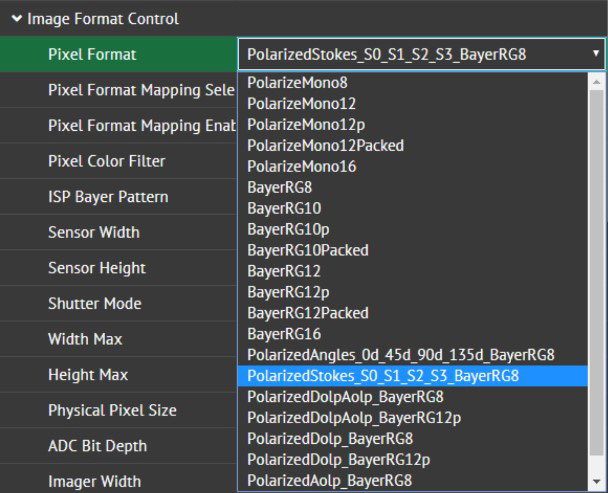
要在 Arena SDK 中启用虚拟偏振滤光片显示,相机必须采用输出斯托克斯矢量的像素格式。Arena 根据斯托克斯矢量进行计算,生成虚拟偏振滤光片效果。将相机像素格式设为“PolarizedStokes_S0_S1_S2_S3_BayerRG8”,即可启用相机端处理并输出斯托克斯矢量。设置完成后,启动图像流以查看实时图像。
步骤 1b:切换到 Options(选项)选项卡
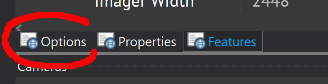
选择“PolarizedStokes_S0_S1_S2_S3_BayerRG8”并启动图像流后,打开窗口底部的 Options(选项)选项卡。
步骤 2:启用“Virtual channel display(虚拟通道显示)”
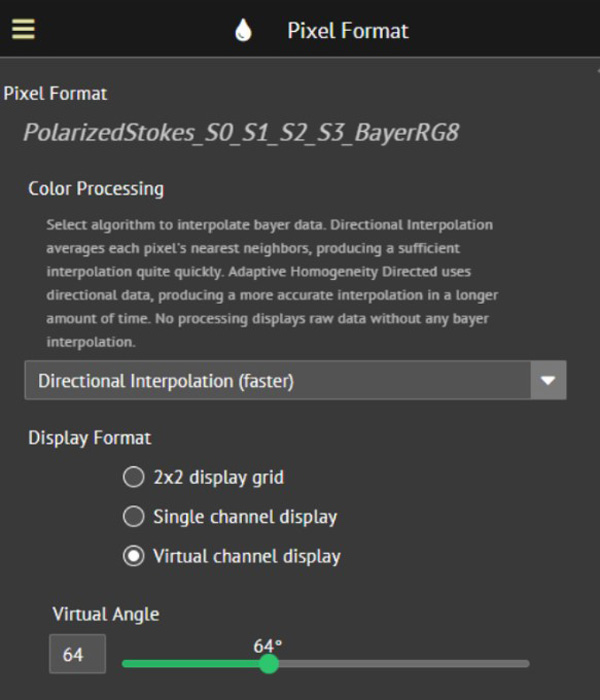
在 Pixel Format(像素格式)菜单中,将 Display Format(显示格式)设为“Virtual channel display(虚拟通道显示)”。这样,ArenaView 即可利用斯托克斯矢量信息生成虚拟偏振滤光片效果。
步骤 3:调整虚拟偏振滤光片角度
通过 Virtual Angle(虚拟角度)滑块,用户可以设置虚拟偏振滤光片的角度。这一功能既适用于实时图像流,也适用于单帧图像。
在右侧示例图像中,当角度设为 8 时,伊丽莎白女王肖像中由反光导致的像素饱和现象最少。
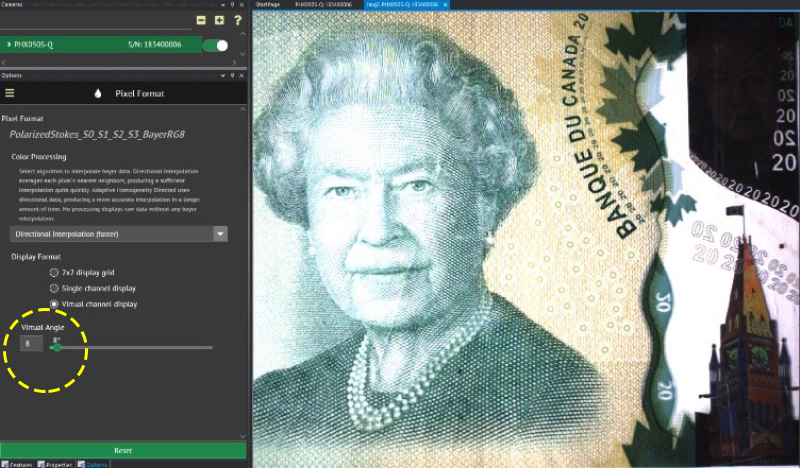
当角度设为 64 时,伊丽莎白女王肖像区域出现饱和,而议会大厦图案则呈现出更多细节;该图案位于加拿大纸币上反光较强的区域。
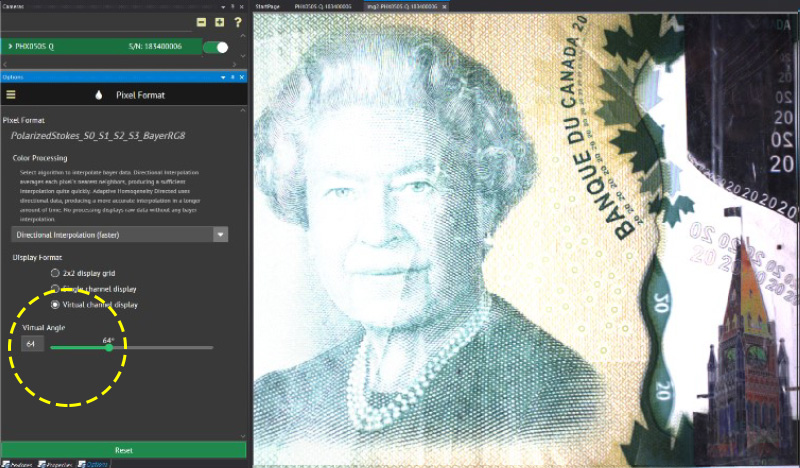
右侧演示展示了虚拟角度滑块的实际调整效果。
总结
借助相机端偏振处理功能,LUCID 偏振相机可输出用于创建虚拟偏振滤光片的斯托克斯矢量,帮助用户快速尝试不同配置,而无需使用实体滤光片。使用彩色偏振相机时,用户可获取图像中的相关色彩信息,并在采集后通过 ArenaView 进行调整,无需更改配置或重新采集图像。